Lägg till en betalmetod till din anläggning
Lägg till eller byt betalmetod via din kontosida på webben.
Gör så här
Öppna din kontosida
Tryck på knappen nedanför. Om du inte är inloggad får du först logga in med BankID. När det är klart hamnar du på din kontosida.Välj din anläggning
På kontosidan finns en lista med dina anläggningar. Tryck på den som ska få betalmetoden. Kontrollera att namn och adress stämmer.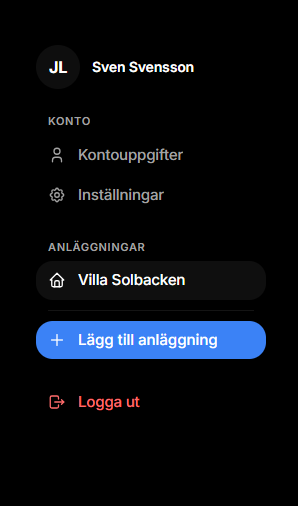
Tryck på Prenumerera
Leta upp den stora knappen Prenumerera och tryck på den.Har anläggningen redan ett abonnemang? Då heter knappen Hantera betalningar i stället. Tryck på den för att lägga till eller byta kort.
Jag ser inte rutan med Prenumerera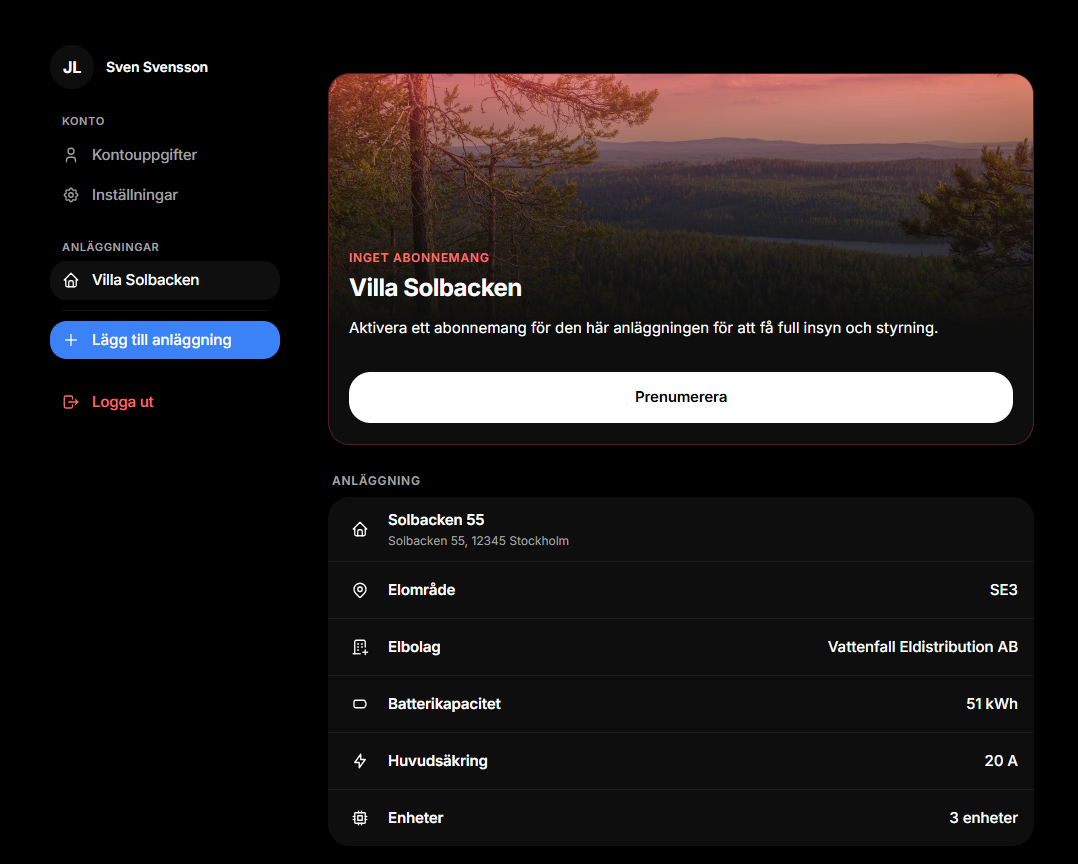
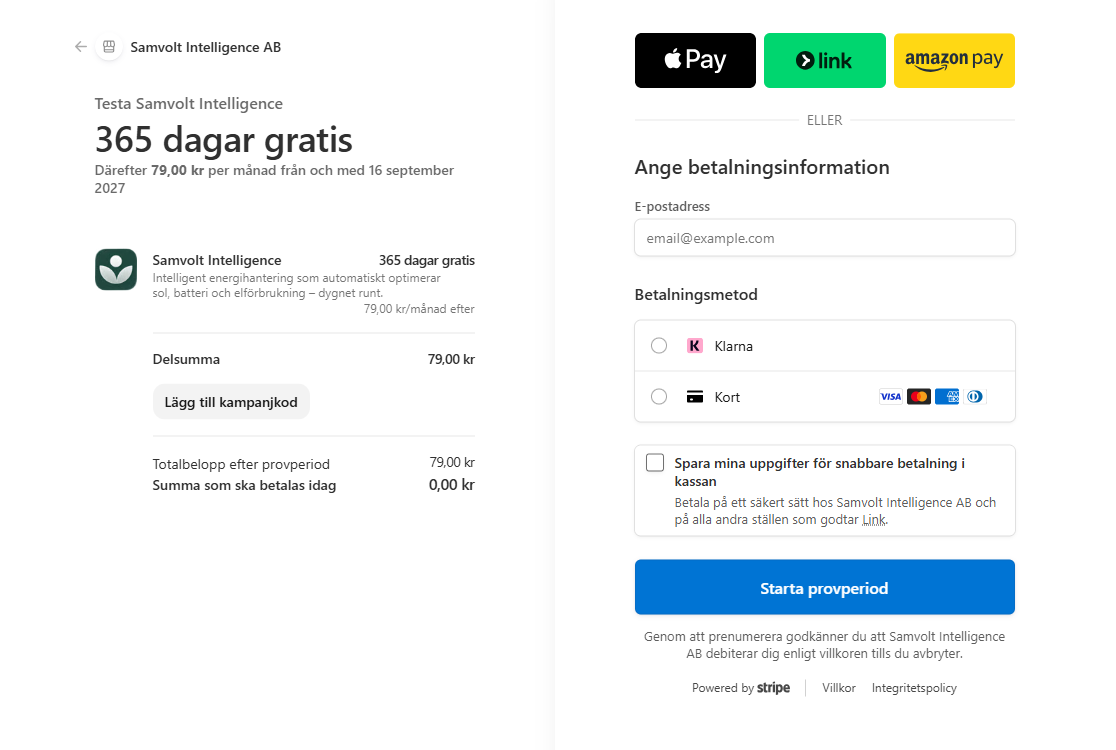
Välj betalmetod
Ett betalningsfönster öppnas. Du kan välja kort eller något av de andra betalningsalternativen som visas, till exempel Klarna, Apple Pay, Link eller Amazon Pay.Om du väljer kort fyller du i kortnummer, giltighetstid och CVC-koden (de tre siffrorna på kortets baksida). Godkänn hos din bank om du blir ombedd.
Klart
När betalningen är godkänd visas texten Betalningen lyckades. Du kan nu stänga sidan och öppna Samvolt Intelligence-appen igen.


Extra hjälp
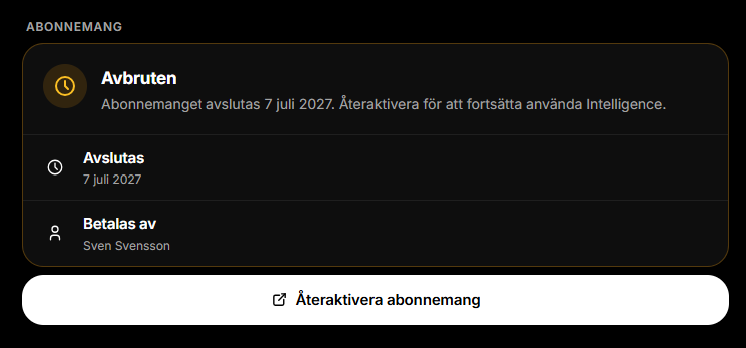
Om du inte ser rutan med Prenumerera
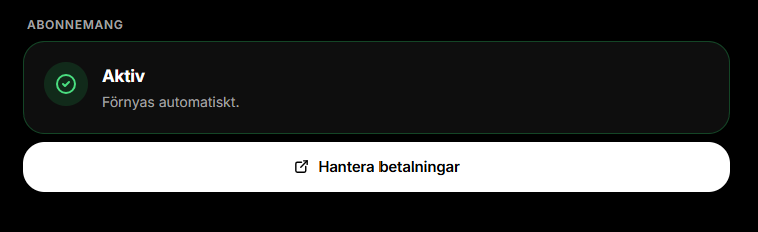
Scrolla längst ned på anläggningssidan till rubriken Abonnemang. Om abonnemanget är markerat som Avbruten, tryck på Återaktivera abonnemang.
Fortsätt sedan till steg 4 och välj betalmetod.
Om abonnemanget redan är aktivt
Om abonnemanget är markerat som Aktiv är allt klart. Du kan gå tillbaka till Samvolt Intelligence-appen.
Visar appen ett meddelande om betalning?
Om appen visar Lägg till ett betalkort eller Aktivera Intelligence kan du trycka på knappen där. Den leder till samma kontosida, så du fortsätter från steg 2.
Om något inte fungerar
- Nekas kortet? Kontrollera med banken att kortet är öppet för internetköp och återkommande betalningar. Det går ofta att ändra i bankens app.
- Fyll endast i kortnummer och CVC-kod i betalningsfönstret som öppnas via Samvolt Intelligence. Ange endast din BankID-kod i BankID-appen. Skicka aldrig uppgifterna via mejl, telefon eller sms.
Behöver du hjälp? Mejla [email protected]. Skicka inga kortuppgifter i mejlet.